Archives de catégorie : Uncategorized

La fin de Molotov ? 5 bonnes raisons de passer à la version payante

Il est assez rare que je fasse des retours d’expérience sur mes achats sur ce blog mais à la lecture de nombreux articles indiquant la fin proche de Molotov je voudrais vous partager mon point de vue.

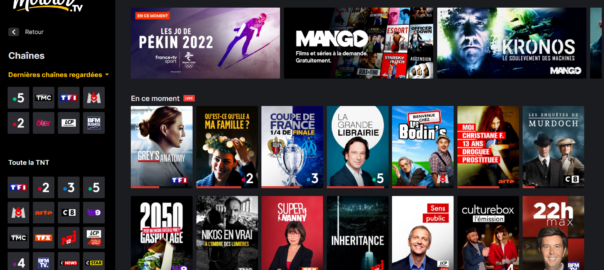
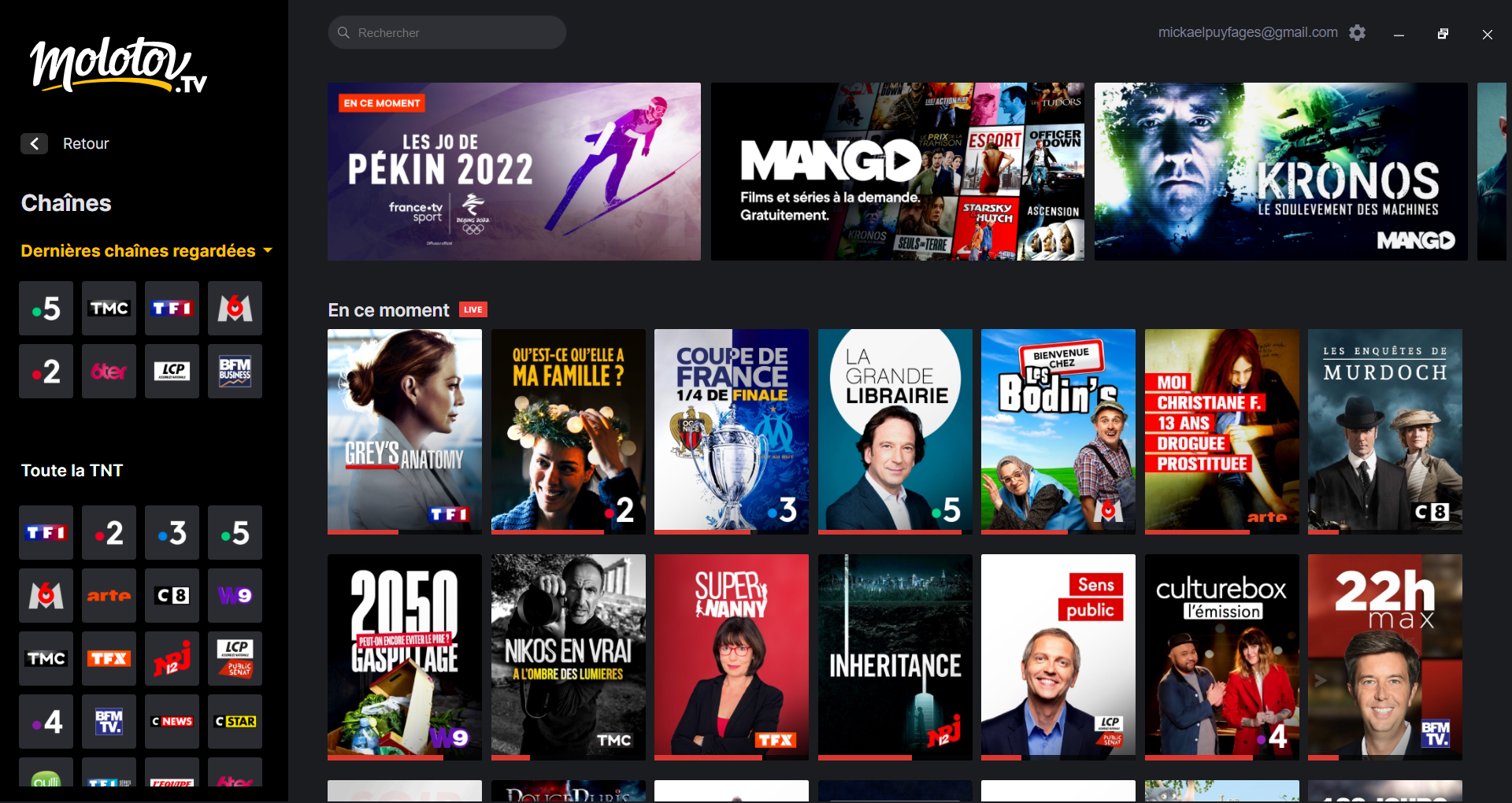
Pour rappel Molotov est une application disponible sur les TV connectées Android, sur ordinateur, mac et smartphone permettant de regarder la télévision sur internet dans avoir passer par la TNT ou le décodeur de la box de son opérateur.

Ce service est proposé gratuitement pour les chaines en clair et des abonnements permettent d’accéder à du contenu payant et divers avantages.
La polémique

La polémique actuelle fait référence aux récentes condamnations de Molotov par la justice Française sur les différents avec le Groupe M6 (M6,W9,6TER) dont le procès a été perdu suivi cette semaine par le procès gagné par le Groupe TF1 et ils ont été condamnés à ne plus diffuser gratuitement les chaines de ces deux groupes.

Il ne reste donc plus que les chaines publiques et quelques autres chaines de la TNT.

Que vaut la version payante ?

Tout d’abord parlons des tarifs, plusieurs niveaux d’abonnements sont disponibles allant de 3,99 par mois à XXX €. Le premier mois d’essai est gratuit.

3,99 c’est moins que la plupart des options proposées par les FAI, sur Sosh par exemple l’option TV est facturée à 5 € par mois, chez Orange même son de cloche.

L’enregistrement
Cette fonction est également proposée par les FAI mais la plus-value-value de Molotov vous permet de programmer l’enregistrement depuis votre ordinateur, ou périphérique non pas que de l’émission ou la série en cours mais aussi de tous les épisodes qui vont suivre vous êtes ainsi sûr de ne pas rater un seul épisode ou une seule émission.
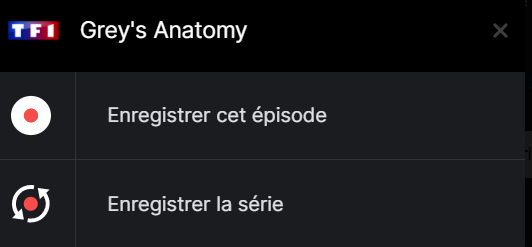
Concernant la capacité de stockage on ne parle pas ici de GO mais d’heures, l’offre de base vous permet de stocker 100 heures sur votre compte.

Le contrôle du direct

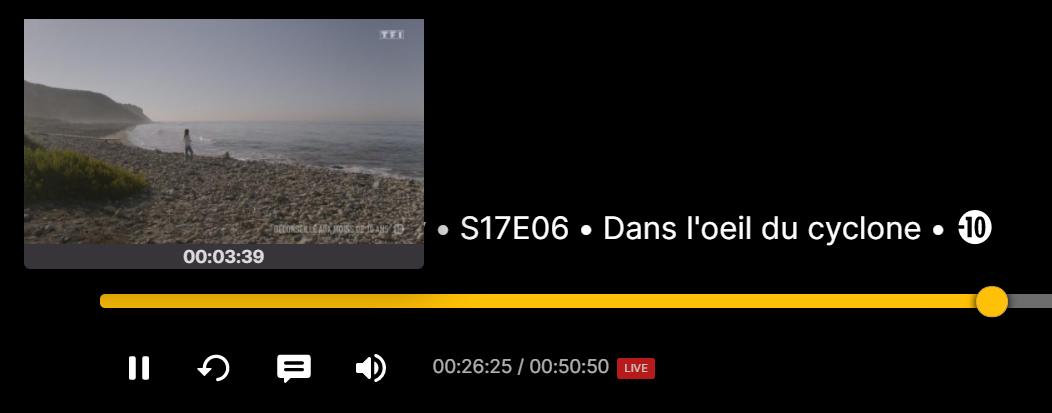
Ici encore une fonction proposée par les FAI, vous pouvez mettre en pause, revenir en arrière de quelques minutes mais le principal avantage de Molotov c’est que vous pouvez revenir au début de l’émission même si vous la prenez en plein milieu ! On parle donc ici d’un véritable contrôle du direct.
L’interface

Elle est très agréable à utiliser, vous n’avez pas une simple télécommande mais une vue en temps réel de tous les programmes qui sont diffusés, des acteurs des séries/films, des présentateurs, en un clic vous pouvez voir les épisodes précédents et ou suivants ainsi que les dates de diffusion et tout cela de manière très ergonomique.

Omnicanal

Imaginez que vous avez enregistrer un épisode de votre série préférée, vous pouvez commencer à le regarder sur votre téléphone puis le finir tranquillement chez vous devant votre TV ou votre ordinateur à l’endroit où vous vous êtes arrêté.

Hors ligne

Les programmes enregistrés sur le compte peuvent être synchronisés et vus de manière hors ligne, prévoyez cependant un certain temps pour le téléchargement.

L’accès aux chaines depuis l’Europe

Si vous voyagez souvent, vous avez surement dû remarquer que nous ne pouvons pas regarder nos chaines Françaises depuis l’étranger pour des questions de droits. Ici plus de problème et pas besoin de passer par un VPN pour continuer à regarder vos programmes.

Conclusion

En résumé je vous recommande fortement de tester la version payante, ceci n’est pas un article affilié à Molotov, vous ne trouverez d’ailleurs pas de lien sponsorisé l’objectif étant que cette application ne s’arrête pas car elle n’est pas qu’une simple application pour voir la TV en direct.

De plus toute application a un coüt, le stockage, les serveurs, les développements etc le fait de payer pour un service est donc normal bien qu’oublié avec les GAFAM qui nous proposent gratuitement leurs services en échange de nos données et d’un ciblage publicitaire …

Et vous utilisez vous Molotov ? Si oui êtes-vous passé à la version payante ou allez-vous stopper son utilisation ?
Comment ouvrir un fichier JSON avec Excel ou Power BI ?

Le format JavaScript Object Notation est très fréquemment utilisé sur internet. Par exemple, pour les échanges d’information entres serveurs ou avec votre navigateur.

Cependant si vous souhaitez ouvrir des fichiers JSON avec Excel pour les exploiter comme des tableurs classiques, suivez ces quelques étapes.

Si vous utilisez PowerBI, vous pouvez directement passer à l’étape 3.

Si vous n’avez pas de fichier JSON, vous pouvez utilisez ce json que j’ai utilisé dans mon exemple ci-après

[{« colA »:1, »colB »: »abc », »colC »: »def »},{« colA »:2, »colB »: »abc », »colC »: »def »},{« colA »:3, »colB »: »abc », »colC »: »def »},{« colA »:4, »colB »: »abc », »colC »: »def »},{« colA »:5, »colB »: »abc », »colC »: »def »},{« colA »:6, »colB »: »abc », »colC »: »def »},{« colA »:7, »colB »: »abc », »colC »: »def »},{« colA »:8, »colB »: »abc », »colC »: »def »},{« colA »:9, »colB »: »abc », »colC »: »def »}]

Excel

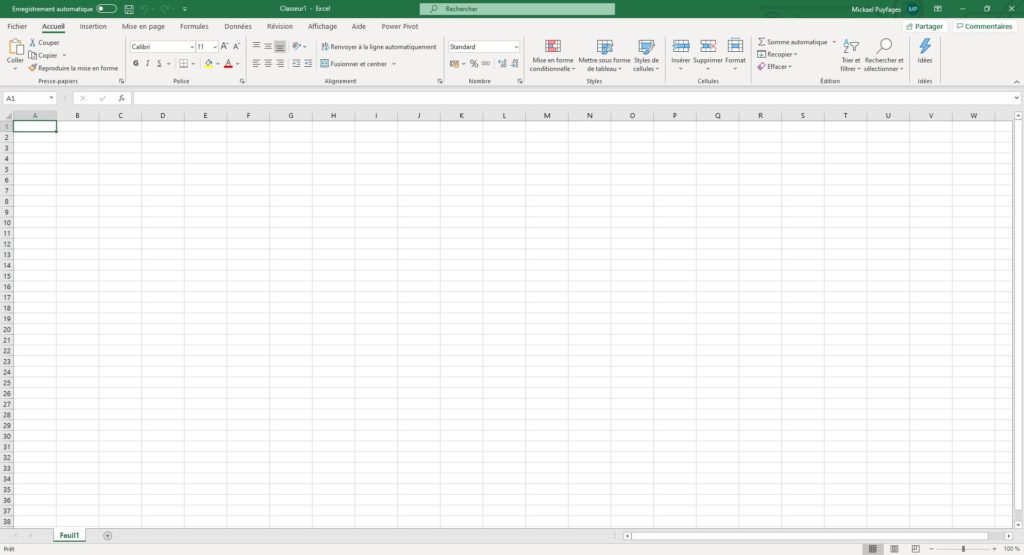
  1. Pour commencer, ouvrez un nouveau classeur Excel

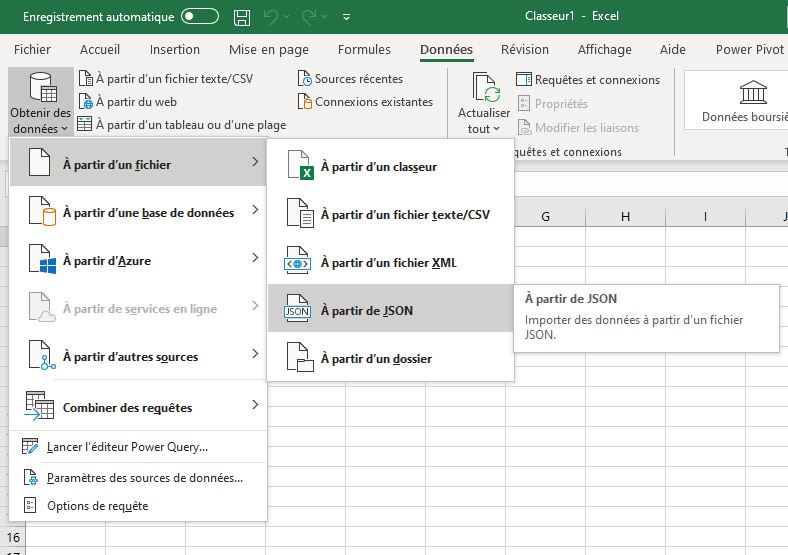
2. Cliquez ensuite sur l’onglet Données puis Obtenir des données -> A partir d’un fichier fichier et enfin selectionés JSON.

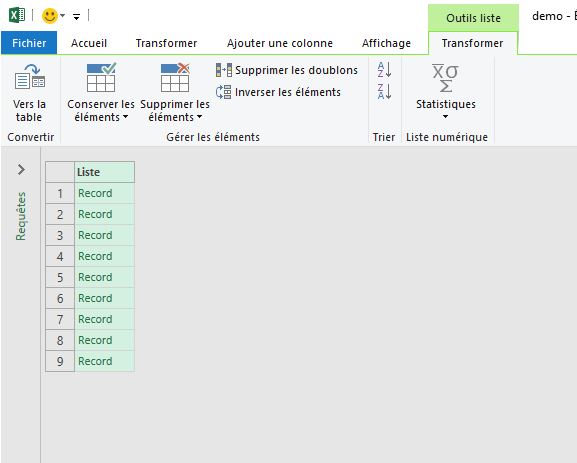
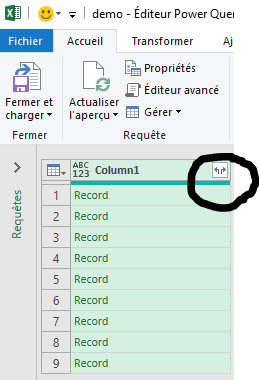
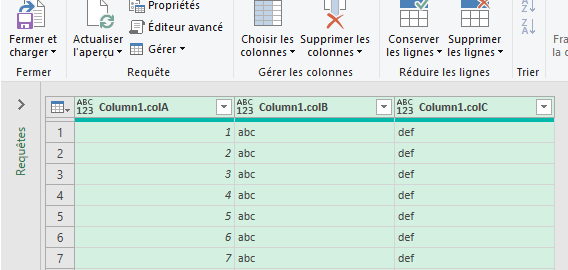
3. Une fenêtre Power Query s’ouvre alors avec une description très succincte du fichier. Comme vous pouvez le voir seule une colonne est présente au lieu de 3.

4. Pour voir les autres cliquez sur l’un des numéros de ligne pour avoir le détail de la ligne. Si vous cliquez sur Record, vous pouvez revenir en arrière avec les étapes appliquées dans la colonne de Droite. Supprimez simplement l’élément Navigation pour revenir à l’écran précédent.

Pour transformer ces données en fichier Excel, cliquez sur « Vers la table » juste en dessous de Fichier

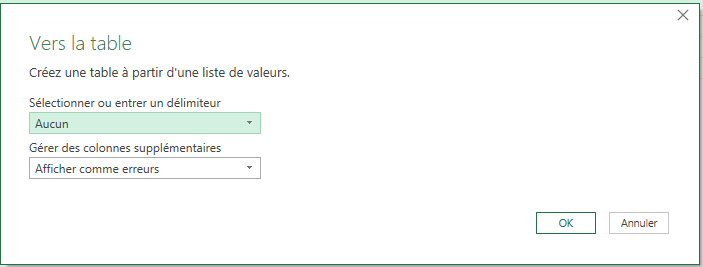
5. Dans la fenêtre qui s’affiche, laissez les valeurs telles quelles en cliquant sur OK.

6. Cliquez ensuite sur le bouton entouré en noir dans la capture ci-dessus qui va permettre de convertir chaque objet en colonne.

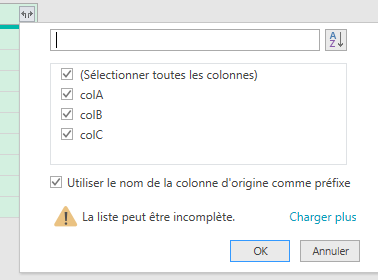
7. Sélectionnez alors les colonnes que vous souhaitez convertir puis cliquez sur OK

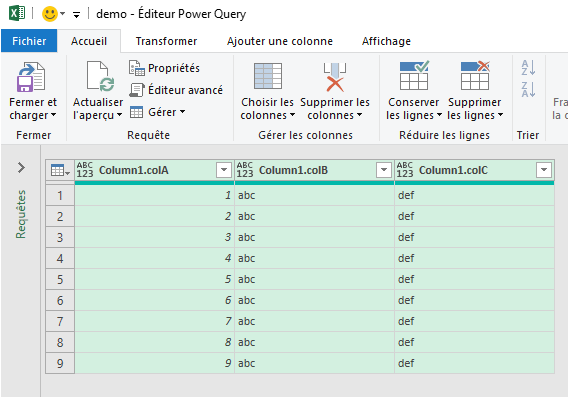
8. Nous arrivons à la dernière étape, cliquez sur « Fermer et charger » pour que les données reviennent dans votre classeur d’origine.

Il ne vous reste plus qu’à renommer les colonnes pour que votre fichier soit prêt à être utilisé.

Google Meets la solution de visioconférence de Google gratuite pour tous

Autrefois réservée aux clients professionnels Gsuite de Google, la solution de visioconférence est désormais disponible gratuitement pour tous les comptes grand public. Cette décision intervient avec le succès de ses concurrents Zoom ou Microsoft Teams durant cette période de confinement. Le déploiement est progressif, pour ma part je l’ai depuis aujourd’hui.

Quelles différences avec la version payante ?

La première différence est le nombre maximum de participants qui passe de 250 à 100 personnes ce qui est largement suffisant pour réunir ses amis ou sa famille. Vous ne pourrez pas rejoindre la conférence uniquement par téléphone ce qui exclura les personnes n’ayant pas d’accès à internet.

Comment l’utiliser ?

Pour organiser une conférence Google Meets vous avez deux possibilités soit partir de votre boîte Gmail soit depuis Google Agenda.

Gmail

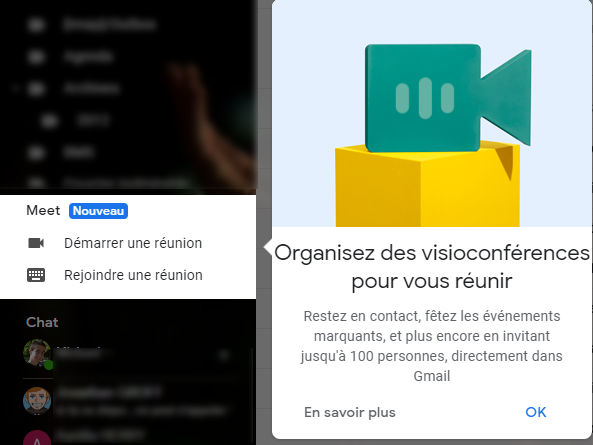
Pour Gmail, lorsque votre compte sera autorisé à utiliser Meets, vous aurez une fenêtre comme ci-dessous qui mettra en surbrillance deux nouveaux éléments dans la barre latéral.

Le premier lien, « Démarrer une réunion » vous permet de démarrer immédiatement une réunion qui s’ouvrira dans une nouvelle fenêtre

Vous pouvez bien entendu activer ou désactiver la webcam et le micro en cliquant sur les icones respectives dans la fenêtre de gauche. Une fois que vous êtes prêt cliquez sur « Participer à la réunion »

Vous pouvez alors inviter des participants soit en copiant le lien, soit en cliquant sûr Ajouter.

Google Agenda

Concernant Google Agenda, la procédure est quasiment identique, il vous suffit de créer une nouvelle réunion

Cliquez ensuite sut Ajouter une visioconférence Google Meets et vos invités auront directement accès depuis l’invitation à la visioconférence. Et vous, quelle solution de visioconférence utilisez-vous à titre professionnel ou personnel ?

Connaissez-vous l’Assistance rapide de Windows 10 ? Une alternative gratuite à TeamViewer

En ces temps de confinement, lié au Coronavirus, le recours au télétravail impose également des contraintes de dépannages à distances.

Sur le marché des solutions de prises de main à distance ou téléassistance tout le monde connait le leader TeamViewer qui est utilisable sans frais pour un usage personnel mais payant pour un usage professionnel.

Mais saviez-vous que Windows 10 intègre un logiciel d’assistance utilisable gratuitement par internet ?

Ce dernier s’appel Assistance rapide et ne nécessite qu’un compte Microsoft.

Comment ça marche ?

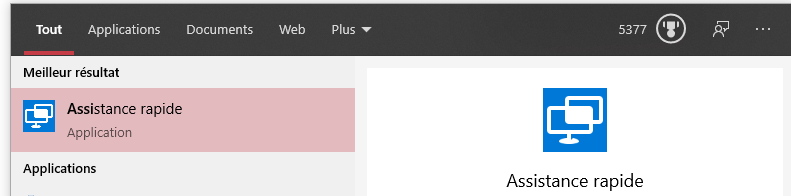
Pour l’ouvrir tapez simplement dans la barre de recherche Assistance rapide

Recherche de l’assistance rapide Windows 10

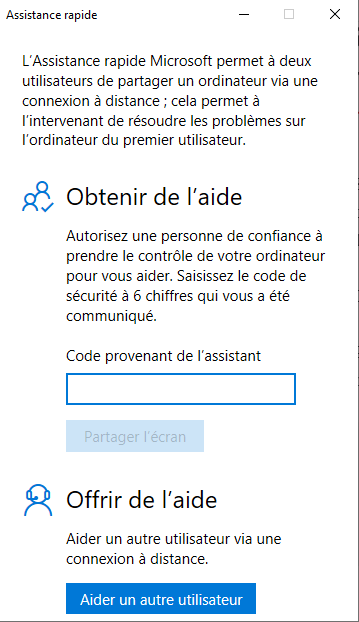
Une fois lancée l’application propose deux modes de fonctionnement

Le premier (Obtenir de l’aide) est à utiliser par la personne à dépanner, il faut qu’elle entre un code à six chiffres qui est fourni en utilisant la seconde option, Aider un autre utilisateur.

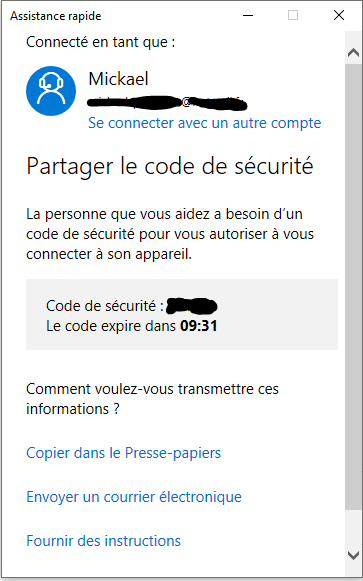
Pour offrir de l’aide à un autre utilisateur vous devrez tout d’abord vous connecter à votre compte Microsoft.

Ensuite il ne vous reste plus qu’à communiquer le code à usage unique qui n’est valable que 10 minutes.

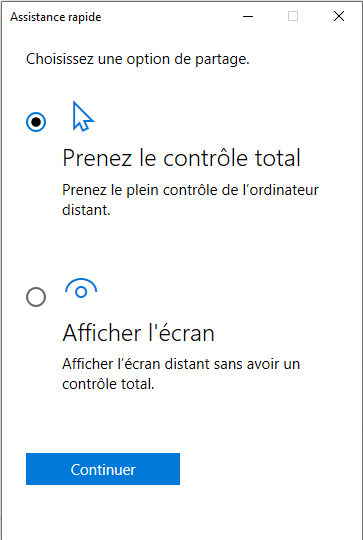
La personne distante n’a plus qu’à entrer ce code et accepter la connexion pour pouvoir prendre la main sur l’ordinateur ou simplement visualiser l’écran

Une fois le contrôle pris vous pourrez :

  • Sélectionner l’écran que vous voulez dans le cas des ordinateurs avec plusieurs écrans
  • Chattez avec la personne sur l’ordinateur distant
  • Redémarrer l’ordinateur
  • Ouvrir le gestionnaire des taches
  • Annoter l’écran

Cette assistance rapide ne fonctionne qu’à partir de Windows 10 et sur les systèmes Microsoft. Si vous devez prendre le contrôle de système Linux, Mac etc il vous faudra vous tourner sur les solutions traditionnelles telles que TeamViewer, Logmein etc.

Astuce – Comment augmenter la limitation du nombre de caractères dans le chemin d’accès des fichiers/dossiers sur Windows 10 ?

Sur tous les systèmes d’exploitation Microsoft, une limite est appliquée au nombre de caractères autorisés pour l’emplacement d’un fichier ou d’un dossier. Cette limite par de la racine du lecteur, et prend en compte les noms de dossiers espaces compris jusqu’au fichier avec l’extension.

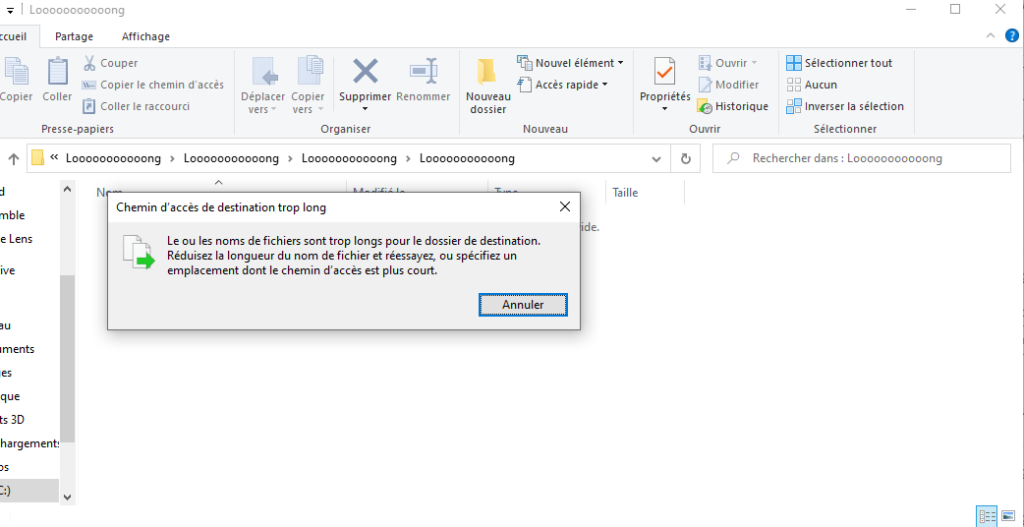
Peut être avez vous déjà eu le message « Chemin d’accès de destination trop long » comme quoi « Le ou les noms de fichiers sont trop longs pour le dossier de destination » ou comme dans la capture ci-dessous « Nom de répertoire non valide« .

Capture à la création

Elle était de 260 caractères jusqu’à maintenant. Depuis la version 1607 de Windows 10 cette limite peut être levée mais ne l’est pas par défaut.

Attention, les manipulations ci-dessous sont à faire dans le registre de Windows et peuvent être risquée si vous ne le maîtrisez pas. Pensez à réaliser des sauvegardes avant d’effectuer toute modification.

La clé à modifier dans le registre se situe dans HKEY_LOCAL_MACHINE\SYSTEM\CurrentControlSet\Control\FileSystem

Cherchez la valeur LongPathsEnabled et passez la à 1.

Une fois la modification effectuée, fermez et ré-ouvrez l’application ou l’explorateur Windows pour que la modification soit effective.