
Archives de catégorie : Astuces

Gerer vos telechargement avec le Gestionnaire de telechargement Microsoft

Comme dit dans le titre, Microsoft a lancé son Gestionnaire de téléchargement qui comme son nom l’indique, permet de gérer ses téléchargement et par la même occasion, bénéficier de fonctions pratiques comme la reprise en cas de coupure ou encore une accélération de la vitesse de téléchargement car il est possible d’utiliser des connexions simultanées ( cette méthode est quand même à utilisée avec précautions car certains serveurs limitent le nombre de connexions simultanées) .

L’interface est réduite au strict minimum comme vous pouvez le voir dans la capture d’écran ci-dessous

Capture

Voici un rapide descriptif des différents boutons présents:

  1. Reprendre un téléchargement
  2. Mettre en pause en téléchargement
  3. Stopper
  4. Annuler
  5. Lancer un nouveau téléchargement en indiquant l’URL du fichier
  6. Afficher les options
  7. Ouvrir l’aide

Si vous obtenez un message d’erreur comme quoi le Gestionnaire de téléchargement a rencontré une erreur et qu’il doit la remonter à Microsoft, vérifier dans les options que les paramètres Proxy soient corrects.

Les paramètres tels que le nombre de connexions simultanées, le temps entre chaque reprise ou encore les délais d’attente, peuvent être réglés dans le menu Options (6)

Cependant, contrairement à certains gestionnaire de téléchargement comme Internet Download Manager qui est payant, celui de Microsoft ne permet pas une intégration avec les navigateurs il faut donc copier manuellement l’adresse du fichier à télécharger dans gestionnaire.
Télécharger le Gestionnaire de téléchargement de Microsoft

Afficher l’utilisation de votre espace disque avec Treesize

Treesize est un petit logiciel qui permet d’obtenir facilement et rapidement les fichiers et dossiers qui prennent le plus de places sur votre disque dur ou vos autres périphériques.

Le logiciel est disponible à la fois avec et sans installation, lors du lancement, par défaut aucun dossier n’est scanné, pour débuter le scan cliqué simplement sur File puis sur “Select Directory” puis navigué jusqu’au dossier ou périphérique voulu, le scan débutera ensuite tant que des sabliez sont présent le scan n’est pas fini.

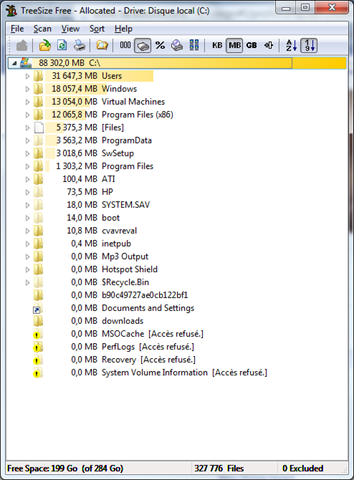
Ci dessous une impression écran que je viens d’effectuer, on peut donc y voir que le dossier “Users”  contient à lui seul 32 Go sur les 88 utilisés sur la partition.

image Les boutons situés dans la barre d’outil permettent de changer d’affichage, un clique que le symbole % permettra d’afficher en pourcentage plutôt que la taille  en Kb / Mb ou Gb.

L’icone qui suit Gb permet de choisir automatiquement la taille la plus adaptée par exemple un fichier de plusieurs millers d’Mb sera affiché en Gb alors qu’un fichier d’une taille inférieur à 1 Mb sera lui affiché en Kb .

Comme dans n’importe quel explorateur, il faut cliquer sur la flèche pour étendre un dossier ou double cliquer sur le dossier que l’on veut développer,

Une version professionnel est également disponible mais est elle payante.

Télécharger TreeSize gratuitement dans sa version Free.

Découvrez de nouvelles expériences de travail avec Microsoft

Pour une Nouvelle Expérience de Travail Av10

Microsoft et Capital.fr ont lancé un site web dédié principalement aux entreprises mais celui-ci peut aussi s’avérer utile pour les particuliers,il montre au travers de vidéos et article, des astuces et conseils afin de découvrir de nouvelles expériences de travails et donc améliorer sa productivité dans certains cas.

Ces solutions se basent principalement sur des outils Microsoft mais si vous ne possédez par le produit en question, la partie conseil donne des informations utiles et ne nécessitant pas forcément ces solutions

Toutes ces façons de travailler sont classées en thèmes:

  • Collaborer
  • Communiquer
  • Partager
  • Rechercher
  • Se réunir
  • Décider
  • Economiser
  • Se déplacer
  • S’organiser
  • Innovations

Chacun des thèmes est présenté sous la forme de questions et de réponses, dans le cadre des articles de Capital, ceux-ci sont en texte, ceux de Microsoft sont divisés en 3 parties:

  • Une présentation du sujet par un interlocuteur Microsoft
  • Des conseils/astuces sur un produit lié à la question ou à la thématique
  • Un témoignage d’un client sur le sujet

Parmi tout ces thèmes, j’ai retenu quelques vidéos qui se démarquent un peu plus, “Avoir de l’impact en clientèle” présente la fonction Broadcast de PowerPoint 2010, celle-ci permet de diffuser un lien à l’ensemble des personnes assistant à la réunion et de diriger la présentation depuis un seul PC ensuite tous les ordinateurs  connectés verront la diapositive affichée par le speaker. La partie conseil donne quelques astuces pour réussir ses diaporamas et garder l’attention du public je conseille très fortement cette vidéo si vous débutez dans les présentations .

Le dernier thème publié par Capital.fr est consacré à la recherche ou comment organiser ses documents personnels et professionnels afin de mieux les retrouver et aussi en plus de gagner en temps de travail, réduire les risques liés au  stress et pouvant mener jusqu’au suicide.

Pour finir je vous conseille de regarder la vidéo “Comment travaillerons nous dans 10 ans” présentée lors des Techdays cette année et qui met en scènes diverses innovations qui pourraient arriver dans les prochaines années.

Aperçu en vidéo de l’expérience de travail à Microsoft France sur le campus

Découvrez de nouvelles expériences de travail dés maintenant

Comment convertir un dossier en fichier ISO avec Folder2ISO

Parfois il peut être pratique de passer un dossier dans une image ISO pour par exemple passer des fichiers vers une machine virtuelle, le logiciel Folder2ISO créé par TrustFM, permet de réaliser cette opération gratuitement et rapidement.

L’utilisation de ce logiciel est assez simple, tout d’abord téléchargez le logiciel Folder2ISO

Le logiciel ne nécessite pas d’installation ni de droits administrateurs, lancez directement l’exécutable téléchargé.

image

Dans la fenêtre qui s’affiche, le bouton Select Folder permet de sélectionner le dossier que l’on veut mettre dans l’ISO.

Le bouton Select Output quant à lui sert à indiquer l’endroit d’exportation de l’ISO, le label permet de donner un nom à l’image.

Le charset n’est normalement pas à modifier la version à utiliser en France est ISO 8859-1, si vous avez besoin de modifier ce paramètre, le ? permet de connaitre les différents charset ISO selon les pays et langues.

Pour finir cliquer sur Generate ISO pour générer l’image ISO qui sera sauvegardée dans le dossier indiqué avec Select Output.

Site de Folder2ISO

Ecouter des web radios directement a partir de Windows Live Messenger

Cette fonction e WLM (Windows Live Messenger ) permet d’écouter des web radios et diffusez le titre de la chanson écoutée, la radio directement dans le statut comme il est déjà possible de le faire pour Windows Media Player, Spotify et d’autres lecteurs de musiques.

Pour accéder à la Liveradio rendez vous dans votre fenêtre principale de WLM puis dans la rubrique ligne d’icone située en dessous de “Quoi de neuf” , cherchez une petite icone comme celle ci :

CaptureL’icone que vous verrez aura soit que l’image si elle est présente en premier plan, soit l’image plus le texte si vous devez cliquer sur les chevrons

Vous aurez ensuite accès à la Liveradio ainsi que la sélection de radios mises en avant, si la radio recherchée n’est pas présente dans cette sélection, passez la souris sur rechercher puis tapez ensuite le nom de la radio désirée.

Capture

C’est au total près de 7000 web radios et podcasts qui sont références dans la Liveradio.

D’autre astuces sur le site de Super Messenger